公式マニュアル / App Storeでの入手方法
Shadowrocket 正規版ダウンロード
有料アプリで、一括購入です。販売はApp Storeのみ。購入前にアカウントのストア地域を確認し、デベロッパとアプリIDを照合してください。購入済みの場合は、「購入済み」からの再ダウンロードをご利用ください。
- Developer · Shadow Launch Technology Limited
- アプリID · 932747118
- $2.99 · 米国ストアでの一括購入
- iPhone・iPad共通
実際の価格、対応OS、購入対象範囲はApp Storeの商品ページをご確認ください。
ストアとアカウントの地域
中国本土のApp Storeでは配信されていません。Shadowrocketが検索結果に表示されるかどうかは、デバイスの表示言語やキーボードの言語、現在地ではなく、App Storeでの購入に使うApple IDの国または地域によって決まります。このページのリンク先は米国のApp Storeの商品ページです。リンクを開くと、現在のアカウントのストア状況に応じてApp Storeに移動する場合があります。ウェブの商品紹介が見られることと、購入手続きを完了できることは別です。
地域を確認するには、システムの「設定」を開き、画面上部のApple IDから「メディアと購入」→「アカウントを表示」→「国または地域」の順に進みます。本人確認が必要な場合があります。ここに表示されるアカウントがアプリ購入に使うものかを確認してから、国または地域を確認してください。画面上部にサインインしているアカウント名だけを見て購入用アカウントと判断しないでください。両者が異なる場合があります。
地域変更の項目を確認する場合は、「設定」→「Apple ID」→「メディアと購入」→「アカウントを表示」→「国または地域」→「国または地域を変更」の順に進みます。これはAppleの設定画面への案内であり、すべてのアカウントで直ちに変更できることを示すものではありません。残高、既存のサブスクリプション、ファミリー共有、支払い情報などの状況によって手続きに影響する場合があります。画面の案内に従って一つずつ確認し、アプリを一つ購入するために、既存の購入内容への影響を見落とさないようにしてください。
商品ページに現在のストアでは利用できないと表示された場合は、検索を繰り返さず、上記の手順で地域を確認してください。支払いやアカウントに関するメッセージが表示された場合は、App Storeの案内に沿って支払い情報とアカウントの状態を確認します。ストアでの表示、支払いの完了、デバイスへのインストール可否は、それぞれ別の段階です。順番に確認すると、購入ボタンを繰り返し押すより問題を特定しやすくなります。
購入前の本人確認
デベロッパ、アイコン、アプリID
アプリ名は検索に使い、3つの情報で正規版か確認します。「Shadowrocket」という名前だけで検索結果を判断しないでください。
- Developer
- Shadow Launch Technology Limited
- App ID
932747118- 商品リンクの識別情報
id932747118
商品ページを開いたら、アプリ名がShadowrocketであることを確認し、デベロッパまたは販売元の欄に「Shadow Launch Technology Limited」と表示されているかを確認してください。デベロッパ名は長いため、狭い画面では折り返されたり、ページをさらに確認する必要があったりします。正式名称を最後まで照合し、似た単語や説明文、検索広告の見出しをデベロッパ情報と取り違えないようにしてください。
2つ目は公式アイコンです。白地に青紫の輪郭で描かれたロケットが、このページに掲載されている公式アイコンと一致するか確認してください。アイコンは見分ける手がかりですが、それだけを購入判断の根拠にしないでください。3つ目はアプリIDです。商品リンクのid932747118は、数字の932747118に対応します。表示名よりアプリIDのほうが対象アプリを特定するのに適しています。検索結果の名前が似ていても、異なるIDにリンクしている場合は、このページの商品リンクに戻って確認してください。
3つすべてを確認したら、ストアの価格、互換性、購入確認画面を確認してください。支払いの前にアプリ名と金額を再確認し、支払い後はApp Storeの購入記録を保管してください。スクリーンショットはアプリ内の機能の場所を確認するためのもので、ストア上のアプリ情報の確認に代わるものではありません。実際の画面はアプリやデバイスの状態によって異なるため、静止画の表示とすべて一致する必要はありません。
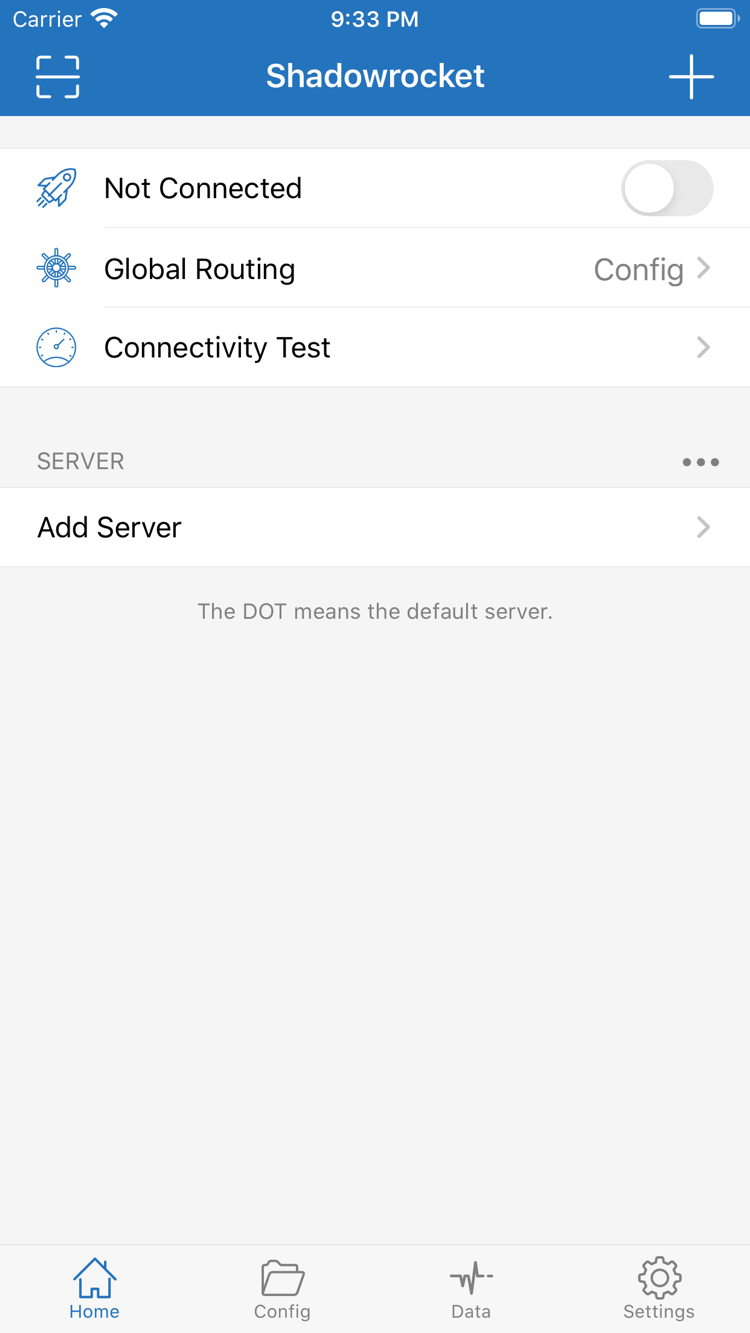
Home:画面の位置を確認し、接続はまだ行わない
公式スクリーンショットの上部にあるNot Connectedは、撮影時の接続状態を示しています。Global RoutingにはConfig、接続確認にはConnectivity Testが表示され、下部のSERVERグループとAdd Serverはサーバー情報の管理に使います。インストール直後のリスト内容は、ユーザーが自分の情報を読み込み済みかどうかによって異なります。アプリを購入しても、利用可能なサーバー情報が自動で設定されるわけではありません。
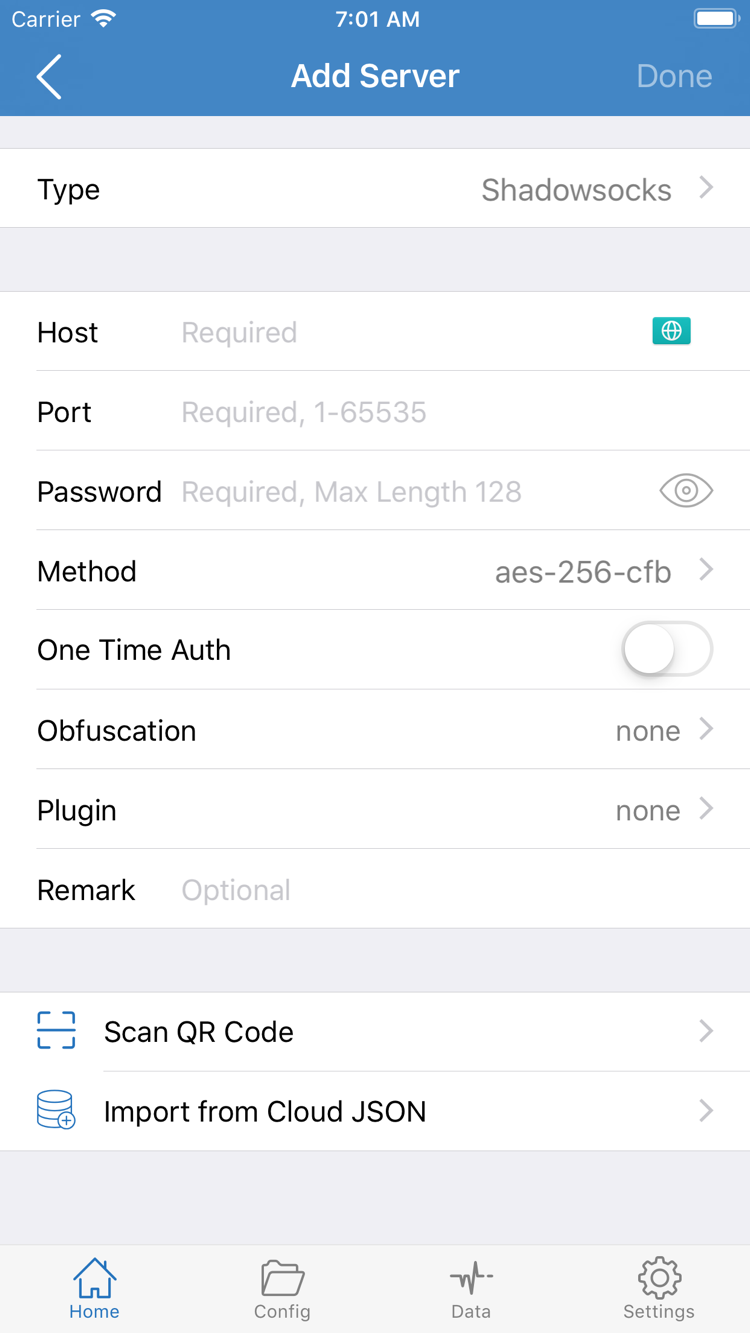
Add Server:入力するのは手元にある情報
Type、Host、Port、Password、Methodは、サーバーの種類や接続パラメータに対応します。スクリーンショットだけを見て値を推測しないでください。画面のScan QR CodeとImport from Cloud JSONは情報の読み込みに使います。利用前に、その情報を自分で保有しており、信頼できる入手元であることを確認してください。画面例は項目の配置を確認するためのものです。Typeによっては項目の構成が異なります。
デバイス別ガイド / iPhone
iPhoneでの購入と初回起動
iPhoneでこのページのApp Storeリンクを開き、正規版であることを確認してから、ストアに表示された価格で購入してください。対応OSの要件はApp Storeの商品ページをご確認ください。購入前に互換性情報を開き、現在のデバイスとOSのバージョンが条件を満たしているか確認してください。他のデバイスにインストールできることや、ウェブページが開けることだけで、使用中のiPhoneもインストール条件を満たすとは限りません。
支払いが完了してもダウンロードが始まらない場合は、まずApp Storeの進行状況とメッセージを確認し、空き容量、ネットワークの状態、アカウントで未対応の項目がないかを確認してください。ストアでインストール完了と表示されてから、ホーム画面でアプリを開きます。購入の確認とダウンロードの進行はApp Store側の処理です。ShadowrocketのGlobal RoutingやConfigを変更しても、これらの処理結果は変わりません。
初回起動時は、Homeに自分のサーバー情報やサブスクリプションが登録されているか確認してください。初めて接続を有効にすると、システムがVPN構成の追加を許可するダイアログを表示する場合があります。これはアプリがシステムのネットワーク構成を作成するための手順です。自分で開始した操作であることを確認してから続行し、デバイスの案内に従って認証してください。許可されても情報の有効性が保証されるわけではありません。実際に接続できるかどうかは、サーバー情報、設定、現在のネットワーク状況によって異なります。
情報を読み込む前に、Shadowrocketの使い方もご覧ください。まず自分が保有するサブスクリプションまたはサーバー情報を読み込み、次にGlobal Routingを確認します。Configは設定に従って処理し、Proxyは選択したプロキシポリシーを使い、Directは直接接続します。購入済み、許可済み、接続可能を一つの確認項目として扱わず、それぞれ分けて確認すると次の手順を判断しやすくなります。
デバイス別ガイド / iPad
iPadでの共通購入と互換性
ShadowrocketはiPhoneとiPadで共通して利用できます。iPhoneで購入済みの場合、iPadのApp Storeで同じ購入用Apple IDを使い、「購入済み」からアプリを再ダウンロードできます。この2種類のデバイスごとに購入し直す必要はありません。ここでいう「同じアカウント」とは、「メディアと購入」で使う購入用アカウントを指し、両方のデバイスに表示される所有者名が同じという意味ではありません。
操作前に、iPadでアカウントとストアの地域を確認し、商品ページの互換性欄を確認してください。iPadの対応OS要件はApp Storeの商品ページが基準です。再ダウンロードではなく価格が表示される場合は、現在のアカウントに購入記録があるか確認してください。互換性がないと表示された場合は、購入記録が消えたと考える前に、デバイスとOSの条件を確認してください。
iPadは画面が広いため、コンテンツの配置や表示範囲、システムダイアログの位置がiPhoneと異なる場合があります。Home、Add Server、Config、Settingsなどの画面上の英語表記を手がかりに機能を探せます。アプリの購入資格とアプリ内の情報は別のものです。再ダウンロード後は、サーバーリスト、Subscribe、Configが利用できる状態か確認してください。他のデバイスの設定がすべて自動で引き継がれるとは限りません。
Mac、Apple TV、Apple Vision
同じApp Storeの商品ページの互換性欄には、Mac、Apple TV、Apple Visionも記載されています。対象デバイスで商品ページを確認してください。対応OS、デバイスの対応状況、ユニバーサル購入の対象かどうかは、いずれもApp Storeの表示が基準です。入手先はApp Storeのみです。このページではiPhoneとiPadを中心に、初回の許可手順や操作方法を説明しています。他のデバイスでは、それぞれのシステムに表示される案内を確認してください。
購入済みアプリの復元 / 機種変更・再インストール
購入時のアカウントで復元
アプリの再入手とアプリ内データの復元は、別々に確認してください。
デバイスの買い替え後やアプリを削除した後は、Shadowrocketを購入したときのApple IDを使えば、「購入済み」から追加料金なしで再ダウンロードできます。App Storeを開き、右上のアカウント画面から「購入済み」に進み、Shadowrocketを探してください。OSのバージョンによっては、「アプリ」などの項目に購入記録がまとめられています。実際の画面に表示される名称をご確認ください。
- システムの「メディアと購入」で、現在の購入用アカウントが購入時のアカウントと同じか確認します。
- App Storeのアカウント画面から「購入済み」を開き、Shadowrocketの正式名称で検索します。
- デベロッパ、公式アイコン、アプリIDを照合してから、再ダウンロードの項目をタップします。
- インストール後、アプリを開き、自分のサーバー情報、Subscribe、Configを確認します。
商品ページに価格が表示されても、すぐに支払いを確定しないでください。購入時に自分が使っていた別のアカウントに購入記録がないか、購入履歴を非表示にしていないか、現在のストアでアプリを提供しているかを確認します。「購入済み」に見つからないだけでは、購入資格が失効したとは判断できません。一方、以前使った記憶だけでは購入記録の代わりになりません。App Storeで確認できる注文と記録を基準にしてください。
アプリを復元した後は、自分のサブスクリプション、サーバー情報、設定を別途確認してください。デバイスの移行で復元されていない場合は、自分で保存した情報から再度読み込めます。元の情報が変更されている場合は、最新の情報を入手してください。接続パスワード、サブスクリプションURL、App Storeの支払いアカウントはそれぞれ別の情報です。購入情報をAdd Serverの接続項目に入力しないでください。
ファミリー共有の確認
ファミリー共有が利用できるかどうかは、App Storeの商品ページの説明と、ファミリーグループや購入共有の設定を確認してください。条件を満たす場合は、家族の購入履歴からアプリを入手できるか確認します。利用可否はストアとシステムの表示が基準です。家族の購入資格があっても、各ユーザーが自分のサーバー情報を用意する必要があります。また、アプリ内の設定が家族間で自動的に同期されるわけではありません。
購入対象の範囲 / アプリとサービス
一括購入とは
アプリの一括購入 ≠ 接続サービスのプラン
Shadowrocketは有料の商用アプリです。米国ストアでの参考価格は$2.99で、一括購入となります。一括払いとは、アプリを購入する方式を指し、アプリの利用料を毎月支払うという意味ではありません。ストアの地域によって現地通貨で表示されます。税金、決済金額、最終価格は、現在のApp Storeの商品ページと支払い確認画面をご確認ください。このページの参考価格は注文金額の代わりにはなりません。
購入によって得られるのはアプリの利用資格であり、サーバー、サブスクリプションの内容、接続サービスが自動で付与されるわけではありません。当サイトはノードやサブスクリプションを提供、販売、推奨していません。利用するには、ユーザー自身がサブスクリプションまたはサーバー情報を保有している必要があります。これらの有効期限、接続権限、保守状況は、アプリの購入記録とは分けて確認してください。
アプリを正常にインストールしてもNot Connectedのまま、または接続できない場合は、再購入ではなく設定と接続の問題を確認してください。まず手元の情報が揃っているか確認し、選択中のサーバー、Global Routing、Configを順に確認します。アプリの支払いが完了したことは、ストアでの購入手続きが済んだことを示すだけで、外部サーバーが現在利用できることを保証しません。
アプリのアップデートはApp Storeから行います。デバイスのApp Store自動アップデート設定で管理できます。機能の変更や現在のOS要件を確認する際は、ストアの商品ページとインストール済みアプリを照合してください。アプリをアップデートしてもSubscribeの内容が更新されるわけではありません。管理する場所と影響範囲は異なります。
購入に関するFAQ / 表示内容に沿った対処
ダウンロードと復元に関するよくある質問
まずストアでの表示、購入資格、デバイスの互換性、アプリ内の接続状況を切り分け、それぞれ該当する手順を確認してください。
App StoreでShadowrocketが見つからないのはなぜですか?
商品ページは表示されるのにダウンロードできない場合は?
新しいiPhoneに買い替えた場合、もう一度購入が必要ですか?
iPhoneで購入済みの場合、iPadにもインストールできますか?
Mac、Apple TV、Apple Visionにもインストールできますか?
英語のスクリーンショットはどのように見ればよいですか?
ストアやアカウントについてさらに確認する場合は、インストールガイドをご覧ください。インストール済みの場合は、使い方ガイドに進み、自分の情報を手順に沿って読み込んでください。