- 公式マニュアル · はじめての使い方
- 追加 → モード選択 → 接続 → 確認
Shadowrocketの使い方
手持ちのサブスクリプションまたはサーバー情報を使って、初回接続を行います。まず基本の接続手順を一通り確認し、その後でルールや自動接続を調整します。
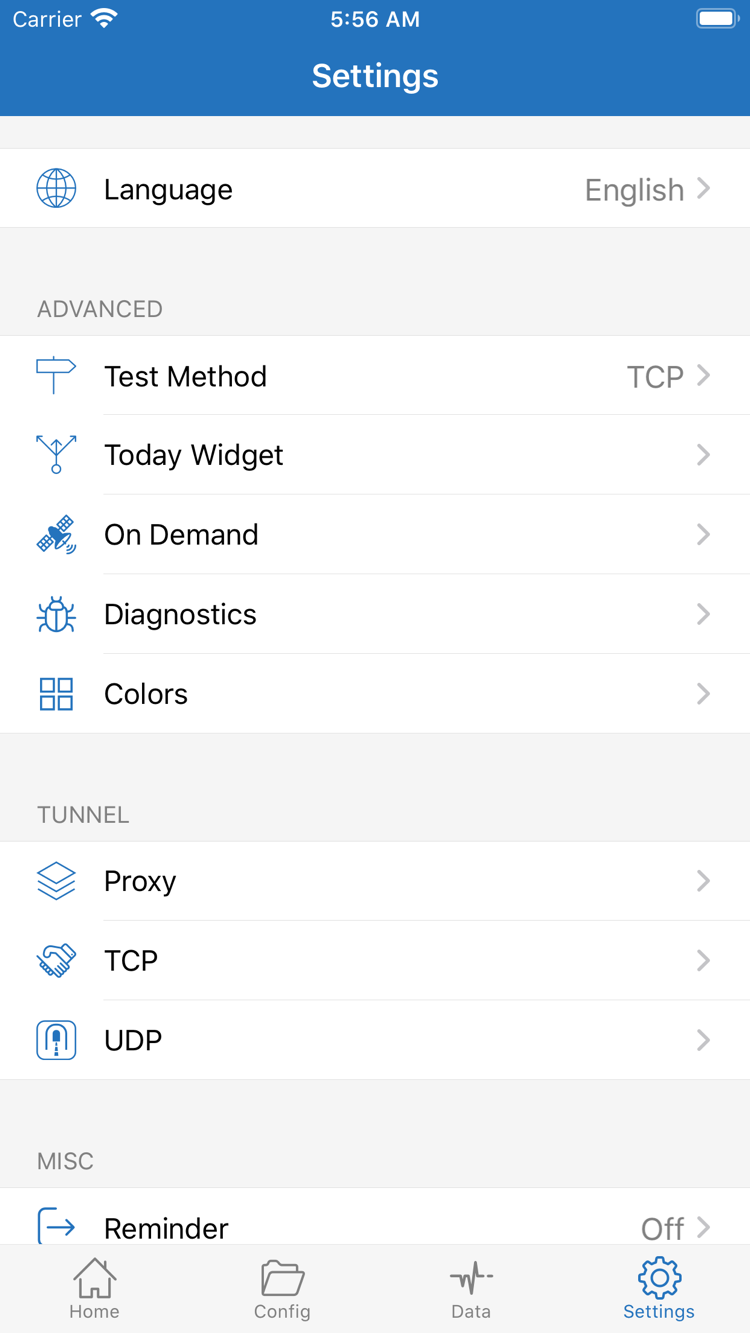
上から順に読み、各項目を確認してください。スクリーンショットはApp Store公式素材です。実際の画面はインストール済みのアプリでご確認ください。項目は選択したTypeによって異なります。
Add Server:サーバーの追加またはサブスクリプションの読み込み
サブスクリプションURLと個別のサーバー情報は別の入力方法です。手元にある情報に応じて、どちらかを選んでください。
Shadowrocketを開き、HomeからAdd Serverまたは追加画面に進みます。まず、手元の情報がどちらに当たるか確認してください。サブスクリプションURLからは複数のサーバー項目を取得できます。個別のサーバー情報を使う場合は、プロトコルと接続項目を手動で入力します。サブスクリプションURL全体をHostに貼り付けたり、サーバーのドメイン名をサブスクリプションURLと取り違えたりしないでください。
サブスクリプションURLがある場合:Subscribeを選択
Add Serverを開き、TypeをタップしてSubscribeを選択します。該当するURL欄に、手持ちのサブスクリプションURL全体を貼り付けます。必要に応じて、見分けやすいメモを入力してください。貼り付けた後は、先頭や末尾の空白、改行、メッセージアプリによるURLの欠落がないか確認します。URLのパスとパラメーターは一体なので、短くするために自分で削除・変更しないでください。
保存してHomeに戻り、データの取得が完了するまで待ちます。更新が必要な場合は、そのサブスクリプションに対応する更新操作を使います。正常に読み込めたかどうかは、サブスクリプション名が追加されただけでなく、選択可能なサーバー項目が一覧に表示されるかで確認します。更新後も一覧が空の場合は、この手順でURLとサブスクリプションの状態を確認してください。接続スイッチを何度も操作する必要はありません。サブスクリプションの有効期間、取得できる内容、アクセス権については、利用中のサービスの案内元に確認してください。
個別のサーバー情報がある場合:項目を一つずつ入力
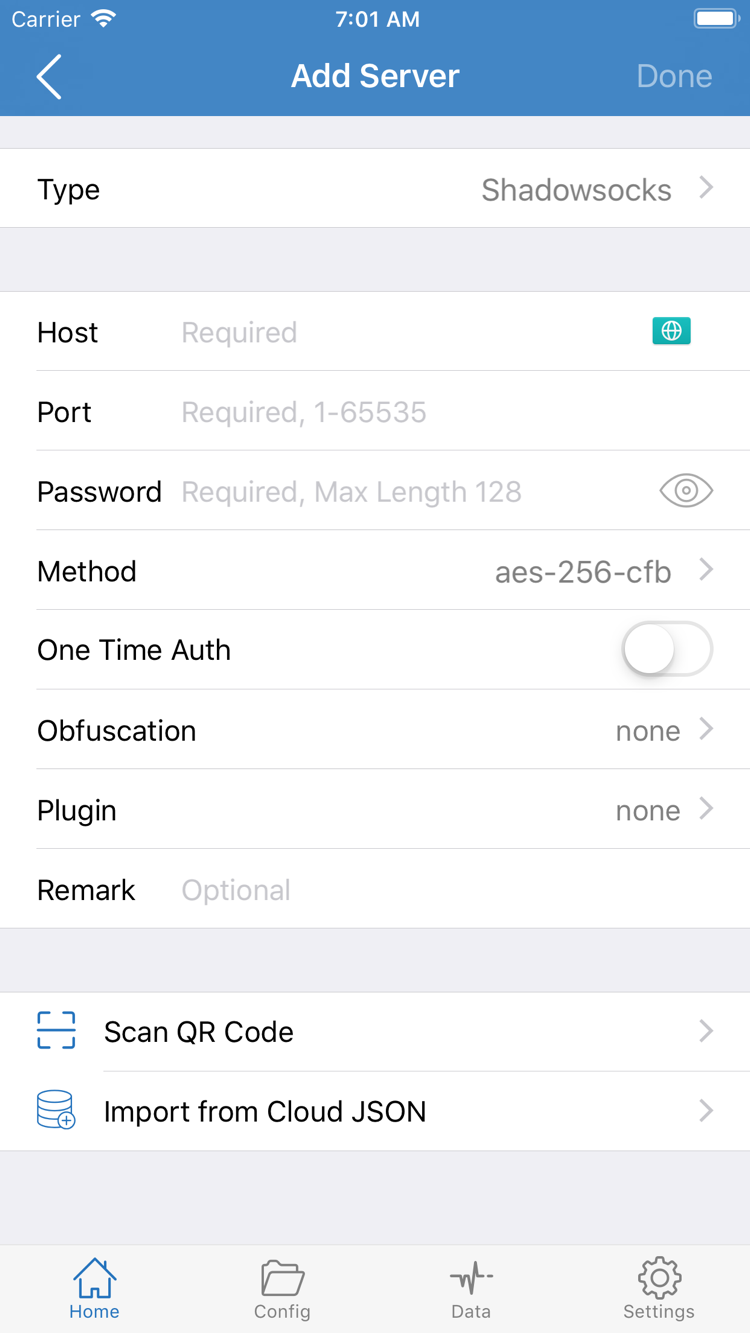
手動で追加する場合は、まずTypeで手持ちの情報に合ったプロトコルを選び、Host、Port、必要な認証項目を入力します。たとえばShadowsocksを選ぶと、PasswordやMethodなどの項目が表示されます。プロトコルによって項目が異なるため、同じパラメーターをすべてに当てはめないでください。通常、Hostにはホスト名またはIPアドレス、Portにはポート番号を入力します。その他の項目が必要かどうかは、手持ちのサーバー情報を確認してください。
読み込み可能なQRコードがある場合は、Scan QR Codeを使えます。Import from Cloud JSONは、その読み込み方法に対応した形式のデータ用であり、あらゆるURLを読み込める汎用機能ではありません。読み込み後も項目を開き、プロトコル、アドレス、ポート、認証情報を確認してください。保存してHomeに戻ったら、SERVERグループから今回使う項目を選び、次の手順に進みます。
Global Routing:通信モードを選択
サーバー項目の追加で入力情報の登録は完了しますが、通信の処理方法は選択したモードと現在の設定によって決まります。
Homeに戻り、Global Routingを開きます。選択できるモードはConfig(設定)/Proxy(プロキシ)/Direct(直接接続)です。選ぶ前に、ルールに従って普段どおり利用するのか、選択したサーバーを確認するのか、直近のネットワーク接続を確認するのか、目的を明確にしてください。一覧にサーバーがあるだけで、すべての通信がそのサーバーを経由すると判断しないでください。
Config:現在のルールに従って処理
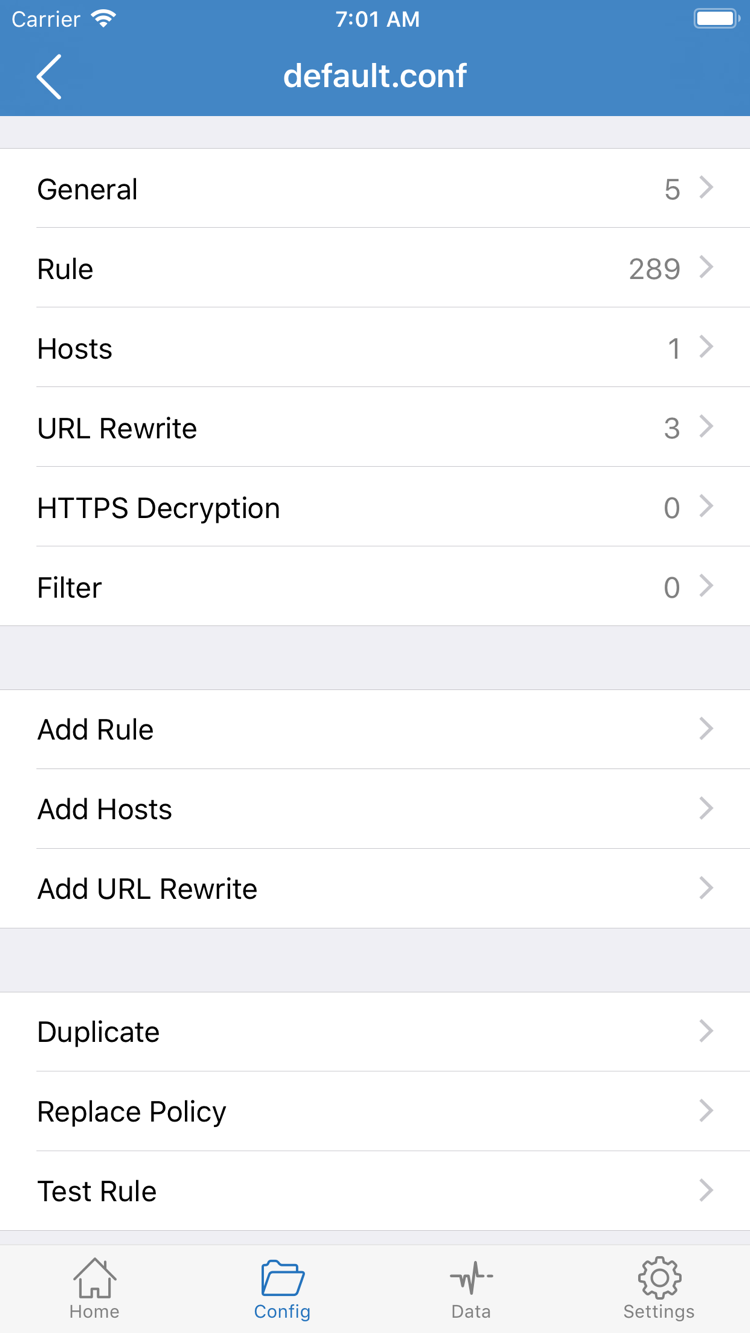
Configを選ぶと、通信は現在の設定に含まれるルールに従って処理されます。画面下部のConfigを開き、実際に有効な設定ファイルを確認します。ルールを確認する場合は、該当ファイルの編集画面を開いてRuleを確認してください。ここはHomeのGlobal Routingとは別の関連画面です。前者では設定内容を管理し、後者ではその設定に従って動作するかどうかを選びます。
ルールは通常、上から順に照合され、一致したルールのポリシーが適用されます。DIRECTは直接接続、PROXYはプロキシポリシー、REJECTは通信の拒否を表します。FINALは、それ以前のルールに一致しなかった場合に適用されます。そのため、Configで通信が直接接続になっていても、必ずしも問題とは限りません。まず、どのルールに一致したか確認してください。使い始めたばかりの段階では、General、Hosts、URL Rewrite、HTTPS Decryptionを同時に編集する必要はありません。基本的な接続に必須の手順ではありません。
ProxyとDirect:通信経路を明確にする
Proxyはプロキシ経由で接続します。トラブル対処の際にルールによる影響を一時的に減らすのに役立ちますが、有効なサーバー情報が必要です。このモードに切り替えても、アドレス、認証情報、サーバーの状態は修復されません。Directは直接接続です。現在のネットワークから接続先にアクセスできるか確認するためのもので、選択したプロキシサーバーが正常だと証明するものではありません。
既存の設定でConfigの使用が指定されている場合は、まずその説明に従って選択してください。ルールが原因かどうか確認するには、一時的にProxyに切り替え、同じ接続先で比較してから元のモードに戻します。ルールを変更する前に、元の設定を保存してください。このページでは複雑なルールの新規作成は扱いません。DOMAIN-SUFFIX、GEOIP、FINALについて詳しく知りたい場合は、ルールによる通信の振り分けとトラブル対処のFAQをご覧ください。
Home:接続スイッチをオンにしてVPNを許可
サーバーとGlobal Routingを確認してから、画面上部のスイッチを操作します。
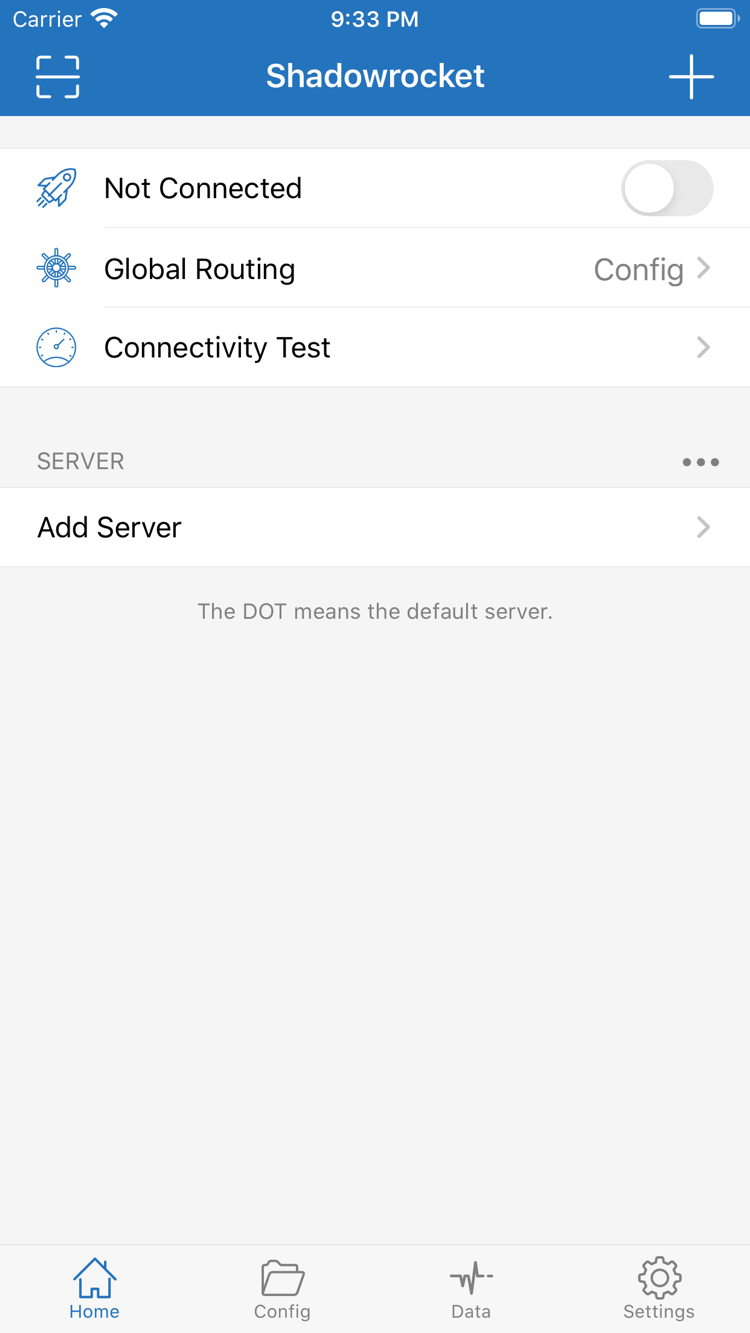
Homeに戻り、SERVERで今回使用するサーバーが選択されていることを確認し、Global Routingに目的のモードが表示されているか確認します。前の手順で情報を読み込んだだけで項目を選んでいない場合は、先に選択してください。サブスクリプション一覧が空の場合は手順1に戻ります。画面上部のスイッチは、サブスクリプションを更新するためのものではありません。
画面上部の接続スイッチをオンにします。初回接続時、システムがVPN構成の追加許可を求めることがあります。これはアプリがシステムのネットワーク接続を確立するために必要な許可です。現在の操作に対する確認画面であることを確かめ、システムの指示に従って許可とデバイス認証を完了してから、Shadowrocketに戻ります。この確認画面とサーバーのPasswordを混同しないでください。デバイス認証とサーバー認証は別の手順です。
Homeに戻り、画面上部にNot Connectedと表示されたままか、接続スイッチと状態が接続中のまま維持されているか確認します。オンにした直後に元に戻る場合は、アプリまたはシステムに表示された具体的なメッセージを記録し、VPN構成の許可と入力済みのパラメーターを確認してください。スイッチを短時間に何度も切り替えると、問題の発生順序を判断しにくくなります。一度操作したら、状態が安定するまで待ってから次に進みましょう。
iPadでは画面の広さやシステムの確認画面の配置がスクリーンショットと異なる場合がありますが、操作の順序は同じです。項目を選択し、モードを確認して接続を開始し、許可を完了します。システムにVPNの状態が表示されるのは、関連する接続が確立されたことを示すだけです。接続先サーバーが利用可能であることや、すべてのアプリの通信がプロキシ経由であることまでは確認できません。設定はそのままにして、次の手順で通信を確認してください。
Connectivity Test:テスト後に実際の利用状況を確認
接続状態、テスト結果、実際のアクセスを分けて確認すると、問題がどの段階にあるか判断しやすくなります。
HomeでConnectivity Testを開いてテストを実行し、まず結果が表示されるか確認します。テスト失敗は追加確認が必要な手掛かりであり、すべての通信が必ず失敗することを意味しません。テスト成功も、現在のテスト条件で応答があったことを示すだけで、実際の利用確認の代わりにはなりません。テスト方法や接続先は普段使うアプリと異なる場合があります。一度の結果だけを見て、設定全体を作り直さないでください。
次に、普段使うアプリやページを開いて新しい通信を行います。たとえばページを再読み込みするか、直前に失敗した操作をもう一度試します。キャッシュ済みの内容を見るだけでは、新しい通信が成功したか確認できません。特定の接続先だけで問題が起きる場合は、操作内容と時刻を記録してください。すべての接続先で失敗する場合は、全体の接続状態とサーバー情報を再確認します。
Configを使っている場合は、現在の設定に基づいて通信経路を判断します。アプリで確認できる通信記録にDIRECTと表示された場合は、ルールどおりの動作か確認してください。REJECTに一致した場合は、誤って拒否されていないか確認します。比較するには一時的にProxyに切り替え、同じ通信をもう一度行ってから元のモードに戻します。ConfigとProxyで結果が異なる場合はルールを調べる手掛かりになりますが、ルールをすべて削除する理由にはなりません。
- 接続状態:Homeで接続が確立され、スイッチが勝手にオフに戻らない。
- テスト結果を確認:Connectivity Testの結果と、使用したテスト方法を記録する。
- 実際の通信を確認:接続先のページまたはアプリで、新しい通信操作が完了する。
- 経路を確認:Global Routingとルールで決まる通信経路が、利用目的に合っている。
これらを確認できたら、現在の設定を日常利用の基準にします。一部しか確認できていない場合は、単に「接続できない」と記録せず、「スイッチが元に戻る」「テストは失敗するがページは表示できる」「Proxyでは正常、Configでは異常」のように具体的に記録してください。次の確認手順が明確になり、関係のない設定を変更せずに済みます。
Settings:順に確認し、一項目ずつ変更
最初に失敗した手順から対処します。一度に変更する項目は一つだけにして、元に戻せるよう設定を保管してください。
読み込み結果が空、または保存後に選択できる項目がない
サブスクリプションの設定に戻り、TypeがSubscribeになっているか、URLが完全か、更新が完了したか確認します。説明ページ、ログインページ、エラー内容が返された場合、クライアントは有効なサーバー一覧として読み込めません。手持ちのサブスクリプションの状態を確認してから更新してください。読み込みエラーを解決するためにGlobal Routingを変更しないでください。モードが決めるのは通信経路であり、サブスクリプションの内容を補うものではありません。
スイッチが元に戻る、または接続後にアクセスできない
まず、システムの許可とサーバーとの通信を切り分けます。スイッチがオンの状態を維持できない場合は、VPN構成が許可されているか、システムの制限やエラーが表示されているか確認します。スイッチがオンのままでもアクセスできない場合は、選択中の項目を確認してください。Type、Host、Port、認証項目を一つずつ照合し、コピー時の空白、Methodの不一致、プロトコル項目の不足に注意します。経験則で暗号化方式やポートを変更せず、手持ちのサーバー情報に合わせて入力してください。
テスト結果とページの表示状況が一致しない
Settingsを開き、Test Methodで今回のテスト方法を確認します。テスト方法によって確認できる条件が異なるため、結果をそのまま比較するのは適切ではありません。Homeに戻ってGlobal Routingと現在の設定も確認してください。Configだけに問題がある場合は、Rule、FINAL、関連する名前解決の設定を優先して確認します。DNS設定には確認項目が多いため、先にShadowrocketのDNS設定と接続に関する問題をご覧ください。複数のDNS項目を同時に変更して試さないでください。
基本接続を確認してからOn Demandを設定
On Demandは指定した条件に応じて接続を開始する機能で、誤ったサーバーパラメーターを修正するものではありません。初回のトラブル対処では手動スイッチを使い、自動接続によってアプリがオフの状態を保存していないと誤解しないようにします。基本接続を確認した後、必要に応じてSettingsのOn Demandを設定し、実際に条件どおり動作するかテストしてください。Proxy、TCP、UDPなどの設定も、必要性が明確な場合に調整します。すべての項目を一度に有効にしないでください。
原因を特定できない場合は、Diagnosticsで確認可能な診断情報を確認し、失敗した手順、そのときのモード、具体的なエラーを記録してください。記録を共有する前に、サブスクリプションURL、認証情報、その他の機密情報を削除します。購入方法、システム要件、購入済みアプリの復元についてはApp Storeからのインストールガイドをご覧ください。接続やルールについてはよくある質問をご確認ください。